
Example Blink (in de online editor).
Nadat je jouw editor helemaal start-klaar hebt gemaakt kan je beginnen. Omdat je (waarschijnlijk) pas net met Arduino werkt is hier een makkelijke opdracht:
Laat het lichtje van je Arduino knipperen.
Om deze opdracht te voltooien pak je het als volgt aan:
- Sluit je board aan op jouw computer met behulp van een USB-kabel
- Ga naar het onderdeel examples. Als je daar bent klik dan op basic en daarna op Blink. De juiste Sketch verschijnt nu op je scherm.
- Klik nu op het knopje uploaden (het pijltje dat naar rechts wijst). Door op uploaden te klikken upload je de sketch naar het board. Als het uploaden in voltooid verschijnt er “Success: Done uploading”
- Zie je een lampje knipperen op je board? Dan is het je gelukt!
Board koppelen aan Arduino IDE (online editor).
Als je sketches van je computer wilt uploaden naar je board moet je ervoor zorgen dat het board gekoppeld is aan je computer (en aan de Arduino editor). Het koppelen pak je als volgt aan:
- Pak je board en een speciale USB-kabel (deze USB-kabel kan al in je pakket zitten).
Zo ziet de USB-kabel eruit:

- Plug de USB-kabel in het board en in de computer via de USB-poort.
- Ga naar http://www.arduino.cc en start de online editor op.
- Bovenaan in de editor staat een uitklapbalkje, als je op dat balkje klikt kun je het type Arduino aangeven waarmee jij werkt. Ik werk met de Arduino uno.
- Als alles goed is gegaan gaat het rode kruisje bovenaan (bij het uitklapbalkje) weg
Board koppelen aan Arduino IDE (niet de online editor).
Toen ik voor het eerst mijn board probeerde te koppelen via de online editor liep ik tegen een probleem aan, namelijk: De editor kon mijn board niet koppelen. Ik weet niet zeker of het lag aan het board zelf of aan de editor, maar het werkte in ieder geval niet. Ik heb toen geprobeerd om te werken in de niet online editor (de editor die je gewoon installeert op je computer) en dit lukte wel!
Zo koppelen pak je als volgt aan:
- Pak je board en een speciale USB-kabel (deze kabel kan al in je pakket zitten).
- Plug de USB-kabel in het board en in de computer via de USB-poort.
- Start de editor op.
- Via Tools, Board kies je het type board waarmee je werkt.
- Je Arduino is nu gekoppeld. Als je voor de eerste keer iets upload naar je board geeft de editor aan dat je nog moet aangeven in welke USB-poort het board is aangesloten. Meestal staat er maar een port in de lijst (en dit is de goed port).
Example Blink (in de niet online editor)
Deze opdracht is waarschijnlijk de makkelijkste opdracht en dus geschikt voor als je net begint met Arduino. Als je de stappen die hier onder uitvoert gaat er een lichtje op je board knipperen.
Op deze afbeelding is aangegeven welk lichte gaat knipperen:

De stappen zijn als volgt:
- Koppel je board aan de arduino editor (voor meer informatie zie handleiding).
- Start de editor op.
- Klik op “open” en daarna op “basics” en kies dan voor “blink”. De code verschijnt dan op je beeldscherm.
Het knopje “open” staat bovenin je editor en ziet er zo uit:

- Klik op het knopje “upload”.
Zo ziet het knopje eruit:

- Als het uploaden is voltooid staat dat onderaan aangegeven. Als alles gelukt is knippert er nu een lichtje op je Arduino.
Example Fade
Voor deze example ga je een led op je Arduino bouwen en die langzaam aan en uit laten gaan.
De benodigdheden zijn:
- Een Arduino board
- Een led
- Verbindingsdraadjes
- Een weerstand van 220 Ohm
- Een Breadboard
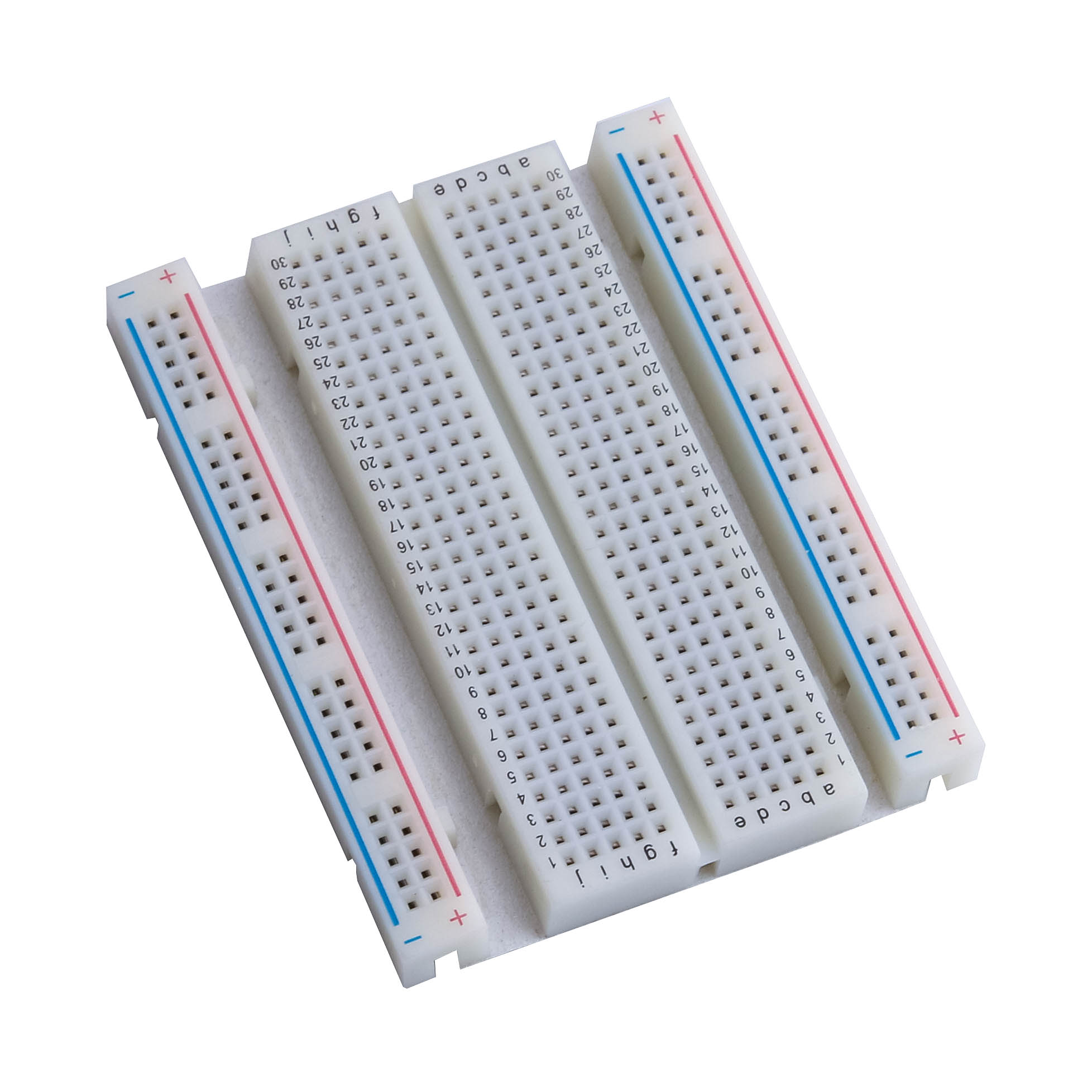
Een Breadboard ziet er zo uit:
Even over de weerstand. Het is heel belangrijk om een weerstand te gebruiken die sterk genoeg is, want anders gaat het lampje kapot (dit wist ik eerst niet, ook stond dit niet duidelijk aangegeven in de bouwtekening).
Zo ziet een weerstand van 220 Ohm eruit:

De stappen zijn als volgt:
- Koppel je board aan de Arduino editor (zie handleiding voor meer informatie).
- Start de editor op.
- Klik op “open” en daarna op “basics” en kies dan “Fade”.
- De code verschijnt nu in je editor.
- Klik op “schets” en dan op “schetsmap weergeven”.
Je krijgt dan deze opties te zien:

- Om de bouwtekening te krijgen kun je kiezen voor “layout” of voor “schematic”. Ik raad aan om voor “layout” te kiezen, want die is veel duidelijker.
- Bouw de bouwtekening na.
Zo ziet de bouwtekening eruit (als je voor “layout” kiest):

De lijntjes die je ziet zijn verbindingsdraadjes. Verder zie je een weerstand zitten bij het lampje.
- Als je alles hebt nagebouwd kun je de code voor de example Fade gaan uploaden naar je board (Dit doe je door op het knopje “uploaden” te klikken).
- Zie je het lampje lichtgeven? Dan is het je gelukt!
- Geeft het lampje geen licht? Check of alles goed zit en of je een goede weerstand hebt gebruikt. Controleer ook of je board goed gekoppeld is.
Lichtje laten knipperen
Dit project heb ik van een cursus die over Arduino gaat (ik heb de cursus ook beschreven op de pagina “handige websites”). Dit project was best eenvoudig om te doen, helaas mislukte het bij mij. Dit lag waarschijnlijk aan de weerstand en/of het lampje. Ik had de verkeerde weerstand gebruikt waardoor het lampje kapot is gegaan. Het zou ook kunnen zijn dat het lampje al kapot was.
De benodigdheden voor dit project zijn:
- Een Arduino board.
- Een Breadboard.
- Een led.
- 2 Verbindingsdraadjes (het is handig als deze redelijk lang zijn).
- Een weerstand van 330 Ohm
Zo ziet een weerstand van 330 Ohm eruit:

Ik heb de volgende stappen gevolgd:
- Eerst heb ik alle benodigdheden bij elkaar gepakt.
- Toen heb ik de opstelling nagebouwd.
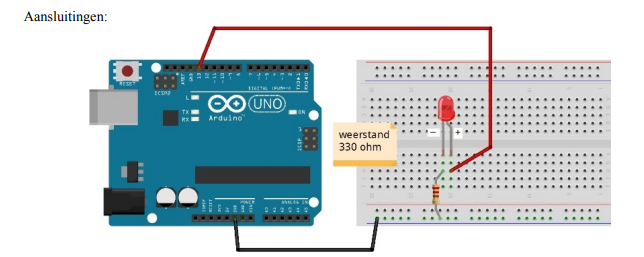
Dit was de schematische bouwtekening:
Zo zag de opstelling eruit:

- Nadat ik de opstelling had gebouwd heb ik het board aan de computer gekoppeld (met behulp van de USB-kabel).
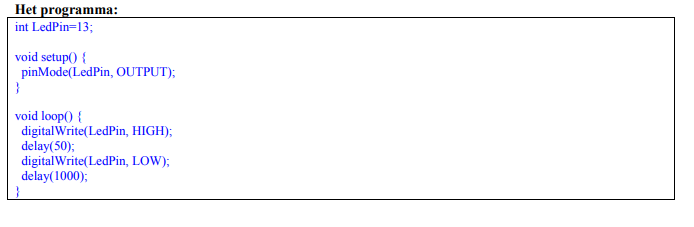
- Toen heb ik de Arduino editor opgestart. In de uitleg van deze opdracht stond al heel de sketch voor dit project. Deze heb ik overgetypt in de editor.
zo zag de code in de sketch eruit:
- Toen ik de Sketch wilde uploaden naar mijn board lukte dit niet. Het bleek dat ik een paar typefouten had gemaakt waardoor de sketch niet meer klopte. De editor gaf toen aan wat er niet klopte. Dit was erg handig, want zo kon ik de fouten makkelijk verbeteren.
Zo gaf de editor de fout aan:

- Uiteindelijk lukte het om de sketch te uploaden en gaf de computer ook aan dat het uploaden was voltooid, alleen deed het lampje het niet.
- Als het project was gelukt zou het lampje zijn gaan knipperen.
 Handleiding Arduino